
Как перенести впн Happ на другой телефон
Новый телефон на столе, старый ещё в чехле, а вы копируете один и тот же QR «на оба — так быстрее». Через час оба по очереди отваливаются. На happtrialgo.wiki разберём перенос VPN Happ правильно: слоты, отдельный профиль, снятие со старого устройства — и почему «просто дублировать ключ» почти всегда заканчивается взаимным disconnect.
Почему нельзя просто клонировать один ключ
Лимит доступа обычно считается в одновременных подключениях / слотах устройств, а не в «количестве людей в семье».
Один и тот же subscription URL на двух телефонах — два клиента дерутся за один слот. Симптом: у одного зелёный Connect, у другого обрыв через минуту.
Резервная копия приложения со старого Android иногда переносит карточку профиля, но не добавляет магический второй слот.
Если слотов мало — оформите план с нужным числом устройств в боте Nasa VPN или на странице оплаты, вместо шаринга одной строки.
Смежно: связь телефона и ПК — там тоже про отдельные профили, не про один ключ на всё.
- Один ключ на 2 телефона
- Конфликт слота
- Правильный перенос
- Снять старое + импорт на новое
- Мало слотов
- Тариф с доп. устройствами
- Бэкап приложения
- Не создаёт слот
Пошаговый перенос на новый телефон
На новом устройстве установите официальный Happ. Не переносите APK-моды «со старого архива».
Откройте бот/кабинет того же аккаунта, с которого оплачивали. Найдите управление устройствами/профилями, если оно есть в вашей выдаче.
Снимите или отключите старый телефон: Disconnect в Happ, при возможности удалите устройство из списка слотов / отзовите старый профиль.
Выпустите свежий URL/QR для нового телефона или импортируйте отдельный профиль под свободный слот — как позволяет ваш тариф.
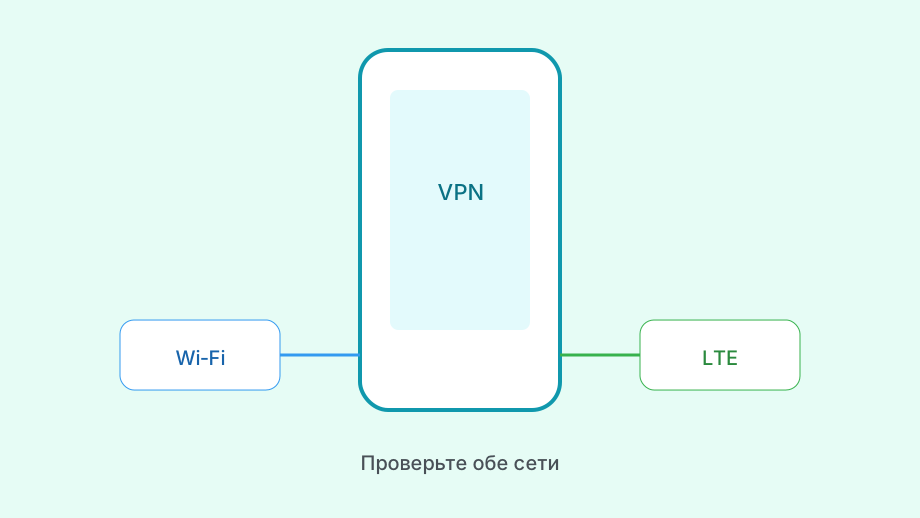
На новом телефоне: Import → Update → Connect → разрешение VPN. Проверьте нужный сервис на мобильной сети и Wi‑Fi.
Только после проверки нового удалите Happ со старого или оставьте без активного Connect, чтобы не съедать слот фоном.
- Поставить официальный Happ на новый телефон
- Отключить/снять старое устройство со слота
- Получить профиль под свободный слот или новый ключ
- Импорт → Update → Connect на новом
- Проверить сервис и убрать старый активный туннель
Типичные поломки при переносе
Оба телефона «моргают» — вы всё ещё на одном ключе. Нужен второй профиль или больший тариф по слотам.
На новом пустой список — обрезали URL при пересылке самому себе. Берите строку из бота, не из старого скрина.
OEM-батарея (Xiaomi/Huawei) убивает VPN ночью на новом аппарате — добавьте Happ в автозапуск/исключения, это не «слот кончился».
Краткий обзор VPN Happ пробный период на happtrialgo.wiki дополняет эту статью — здесь разбираем уже частный случай.
iPhone после восстановления из бэкапа иногда требует заново подтвердить VPN-конфигурацию. Без диалога Connect не поднимется.
Если после переноса видите ошибку ядра — сначала права и второй VPN, затем свежий feed: EOF ядра.
| Симптом | Причина | Что сделать |
|---|---|---|
| Оба отваливаются | Один ключ на двоих | Слот / второй профиль |
| Пустой импорт | Обрезка URL | Строка из бота |
| Ночью падает | OEM батарея | Автозапуск / исключения |
| Старый ест слот | Фоновый Connect | Disconnect / удалить со слота |
Слоты как честный upsell, не как штраф
Когда устройств стало больше (телефон + запасной + планшет), упираетесь в лимит — это ожидаемо, не «Happ жадничает просто так».
Тариф со слотами закрывает перенос и семью без копирования одной строки в семейный чат.
Не покупайте «бесконечные ключи» у перекупов. Нужен ваш заказ в боте/кассе с понятным числом устройств.
После апгрейда слотов дождитесь обновления feed и сделайте Update на каждом устройстве по очереди.
Скачать клиент заново на новом телефоне можно всегда — это не перенос подписки. Подписка = feed, см. также Happ Plus VPN скачать.
Чеклист «старый выключен, новый жив»
На новом: зелёный Connect, нужный сервис открывается, Update проходит.
На старом: Disconnect, нет автоподключения, при необходимости приложение удалено или профиль стёрт.
В боте/кабинете: видно актуальное число занятых слотов, без «призрака» старого устройства.
URL сохранён в менеджере паролей — на случай следующей смены телефона через год.
Итог: перенос VPN Happ на другой телефон — это управление слотами и профилями, а не копипаст одного QR. Так оба аппарата не устраивают вечерний пинг-понг disconnect.
Если переезжаете на новый номер Telegram — сначала привяжите доступ в поддержке бота, потом переносите устройства. Иначе «потеряете» историю заказа.
Не импортируйте на новый телефон все старые dump «на всякий». Одна рабочая карточка Nasa VPN спокойнее десятка мёртвых.
Рабочий порядок: снять старое → свободный слот или новый профиль → импорт на новое → проверка. Тогда смена телефона перестаёт быть аварией.
Перенос = свой URL на новом устройстве + Update, а не «клонировать приложение» с бэкапа чужого dump.
Заберите актуальный ключ в бот Nasa VPN или после оплаты на странице оплаты.
На старом телефоне можно удалить карточку после успешного Connect на новом — меньше путаницы слотов.
Один слот на два телефона одновременно = взаимные отвалы. Нужен тариф с запасом или отключение старого.
На Android выдайте VPN-право и исключения батареи заново — перенос не копирует системные разрешения.
На iPhone подтвердите VPN-конфигурацию после импорта.
Не пересылайте QR через общий чат «на память» — сохраните в менеджере паролей.
Если срок вышел, перенос не поможет: сначала продление, потом импорт.
Перед trade-in сделайте Disconnect и удалите VPN-профиль из системы. Иначе слот «висит», а следующий владелец видит остаток конфигурации.
Бэкап Google/iCloud переносит приложение, но не увеличивает слот Nasa VPN. После восстановления сверьте кабинет устройств.
Рабочий и личный телефон — заранее два слота в тарифе. «Временный» дубль ключа становится постоянной болью.
На eSIM-переезде сначала убедитесь, что LTE живой без VPN, затем импортируйте Happ. Так видно, кто виноват — связь или ключ.
Детский телефон — отдельный профиль и правила узла. Один родительский QR на всех вечером снова даёт очередь disconnect.
Сделайте пробный Connect на новом телефоне до того, как сотрёте старый — так не останетесь без доступа посередине.
Если переносите Plus, это тот же feed Nasa VPN в Happ, не отдельное «приложение Plus» из зеркала.
Обрезанный URL из мессенджера на новом устройстве даёт пустой список — копируйте строку целиком.
После переноса на Android проверьте дату/время автоматом: сдвиг ломает TLS и выглядит как «перенос не удался».
Семейный чат со скрином ключа — плохой архив. Менеджер паролей переживает смену телефона спокойнее.